- ลาก SubThai ไปยัง Applications
กลับไปที่หน้าตัวติดตั้ง DMG แล้วลากไอคอน SubThai ไปยังโฟลเดอร์ Applications รอให้คัดลอกเสร็จ อย่าเปิดแอปจากหน้าตัวติดตั้งระหว่างที่ยังคัดลอกอยู่
จากนั้นเปิด Finder → Applications / แอปพลิเคชัน แล้วดับเบิลคลิก SubThai
- ลองเปิด SubThai จาก Applications ก่อน
ถ้าแอปเปิดได้แล้ว ไปเริ่มงานได้เลย หาก Apple แจ้งว่าไม่สามารถตรวจสอบแอปหรือผู้พัฒนาได้ ให้กด เสร็จสิ้น / Done แล้วทำขั้นตอนถัดไป
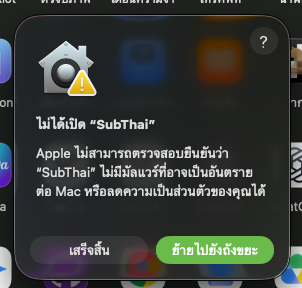 ภาพคำเตือนจริงที่ผู้ใช้ส่งมา · ให้กดปุ่ม เสร็จสิ้น ด้านซ้ายเพื่อไปทำขั้นตอนถัดไป
ต้องลองเปิดแอปก่อน จึงจะมีข้อความ SubThai ถูกปิดกั้นในหน้าความปลอดภัย
- เปิดการตั้งค่าระบบ
ดับเบิลคลิกทางลัด Open System Settings ใน DMG หรือเปิดจากเมนู Apple → System Settings / การตั้งค่าระบบ
Privacy & Security / ความเป็นส่วนตัวและความปลอดภัย → เลื่อนลงไปส่วน Security / ความปลอดภัย
ทางลัดเปิดแอป Settings เท่านั้น คุณเป็นผู้เลือกหน้าและอนุญาต SubThai เอง
- หาข้อความ SubThai แล้วกด Open Anyway
ตรวจว่าชื่อแอปที่ถูกปิดกั้นคือ SubThai แล้วกดปุ่มข้างข้อความนั้น ในภาพจากเครื่องนี้ ปุ่มภาษาไทยแสดงว่า ยืนยันจะเปิด (Open Anyway) ส่วนข้อความเตือนระบุว่า “SubThai” ถูกปิดกั้นเพื่อปกป้อง Mac ของคุณ
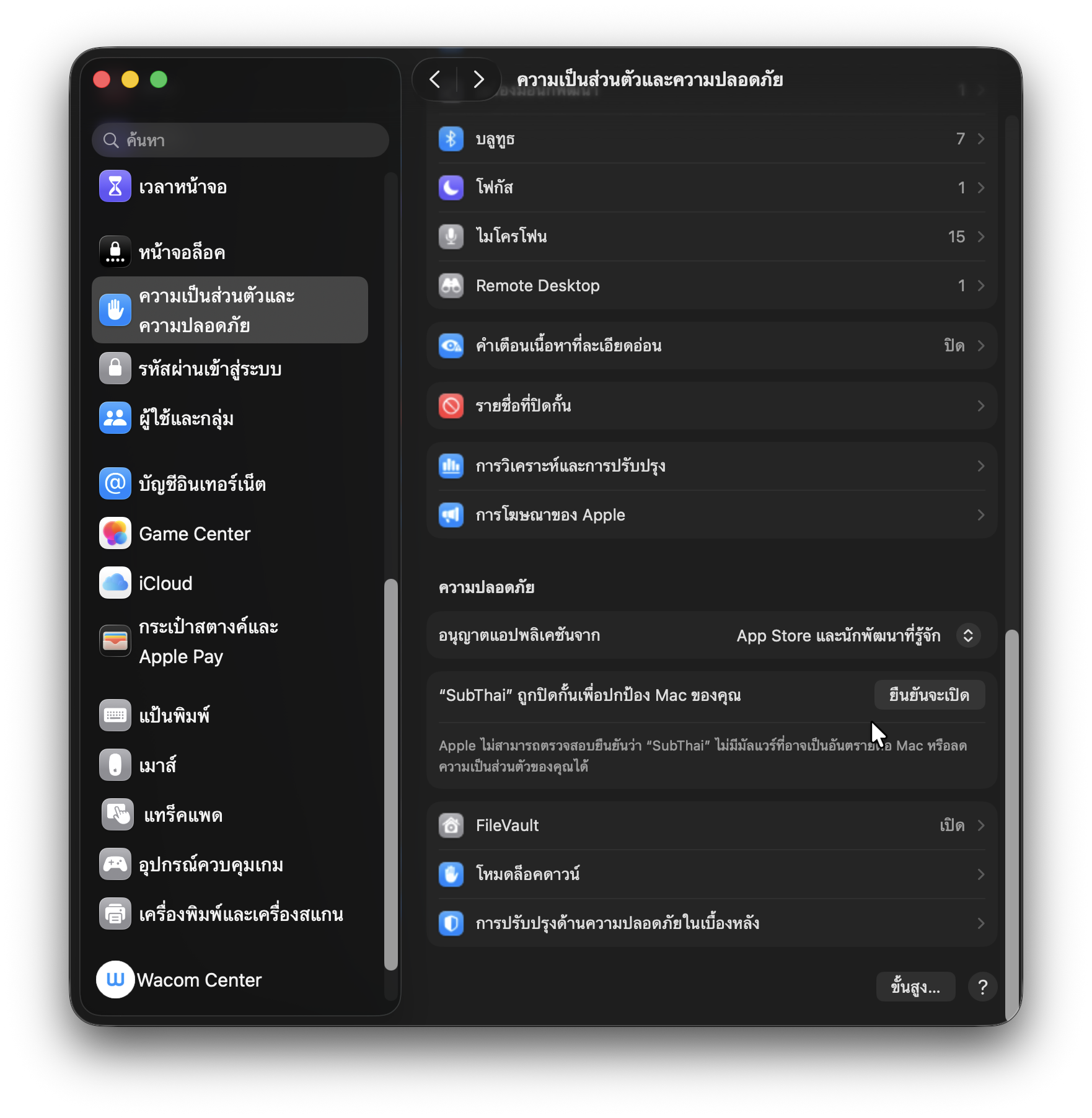 ภาพหน้าจอจริงจาก Mac · กด ยืนยันจะเปิด ทางขวาของข้อความ SubThai ที่ถูกปิดกั้น · ภาพนี้แทนตัวอย่างจำลองเดิม
หากไม่พบปุ่ม ให้ลองเปิด SubThai อีกครั้งแล้วกลับมาหน้านี้ ปุ่มอาจปรากฏชั่วคราวหลังลองเปิดแอป
- ยืนยันเปิด SubThai อีกครั้ง
หลังจากกด Open Anyway ในหน้าตั้งค่า macOS จะถามว่า เปิด “SubThai” หรือไม่ ให้กด ยืนยันจะเปิด ซึ่งเป็นปุ่มตรงกลางตามภาพ ชื่อปุ่มภาษาอังกฤษคือ Open
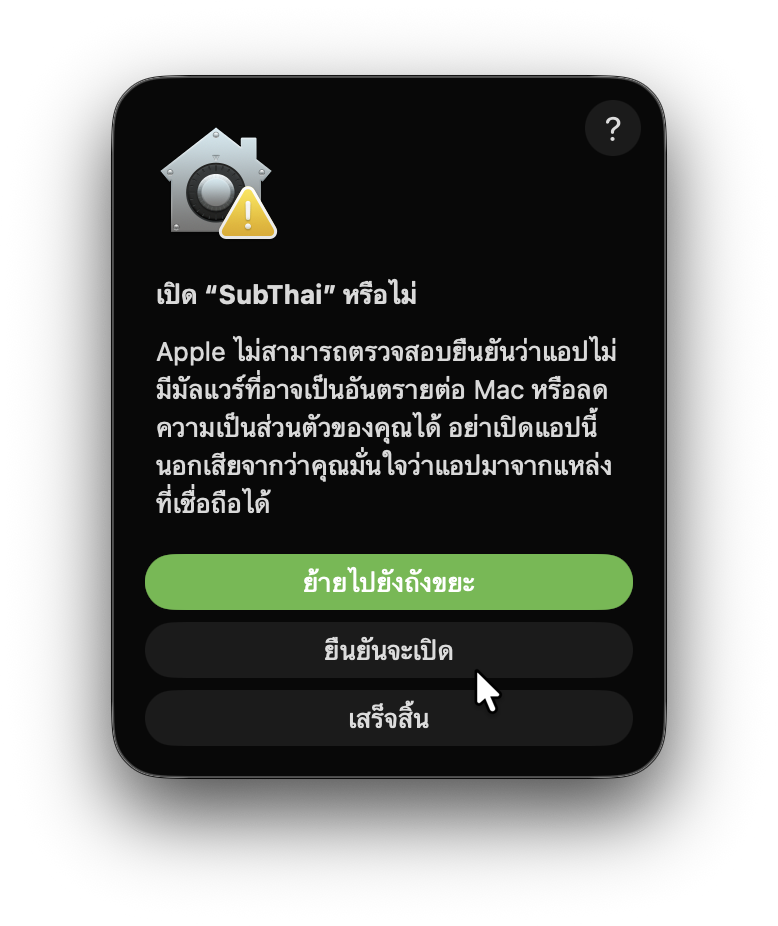 ภาพหน้าจอจริงจาก Mac · กด ยืนยันจะเปิด ที่ปุ่มตรงกลางเพื่อเปิด SubThai · แตะภาพเพื่อดูขนาดเต็ม
ยืนยันด้วยรหัสผ่านเครื่องหรือ Touch ID หากระบบร้องขอ เมื่อเข้าหน้าโปรเจกต์ได้ ให้เลือกโหมดสมดุล ดาวน์โหลดโมเดลครั้งแรก และนำเข้าคลิปสั้นเพื่อทดลอง